

Messages traduits
Écrire dans votre langue, lire dans la vôtre, envoyer des vocaux, des photos et des fichiers.
Dans une discussion, chacun écrit dans sa langue. LibComPlus traduit chaque message pour celui qui le lit.
Commencer une conversation
Dans l’onglet Discussions, touchez le bouton rond pour ouvrir le menu de création.
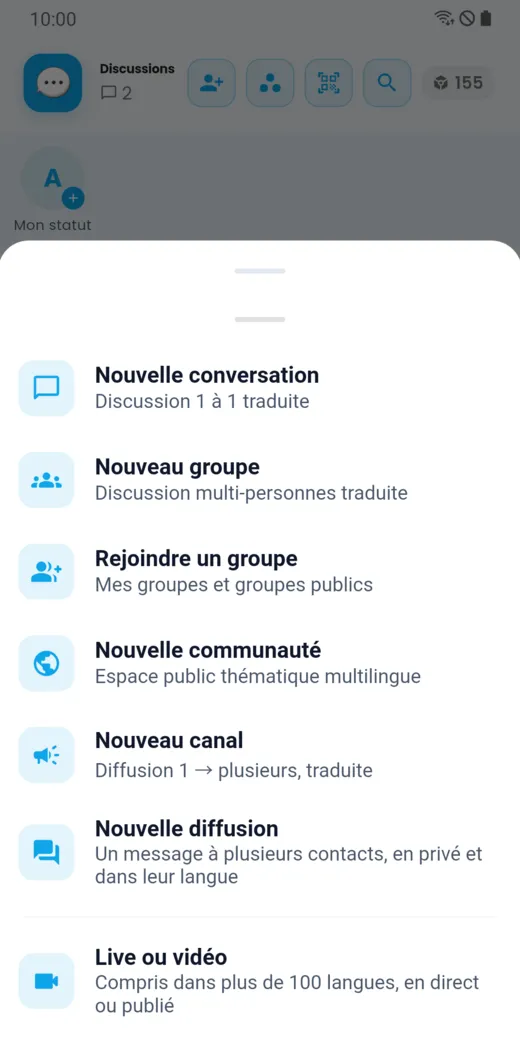
Vous pouvez créer :
- une conversation à deux ;
- un groupe de discussion, ou rejoindre un groupe existant ;
- une communauté (espace public sur un thème) ou un canal (diffusion d’une personne vers plusieurs) ;
- une diffusion : un message envoyé en privé à plusieurs contacts, dans la langue de chacun ;
- un live ou une vidéo.
Lire et écrire
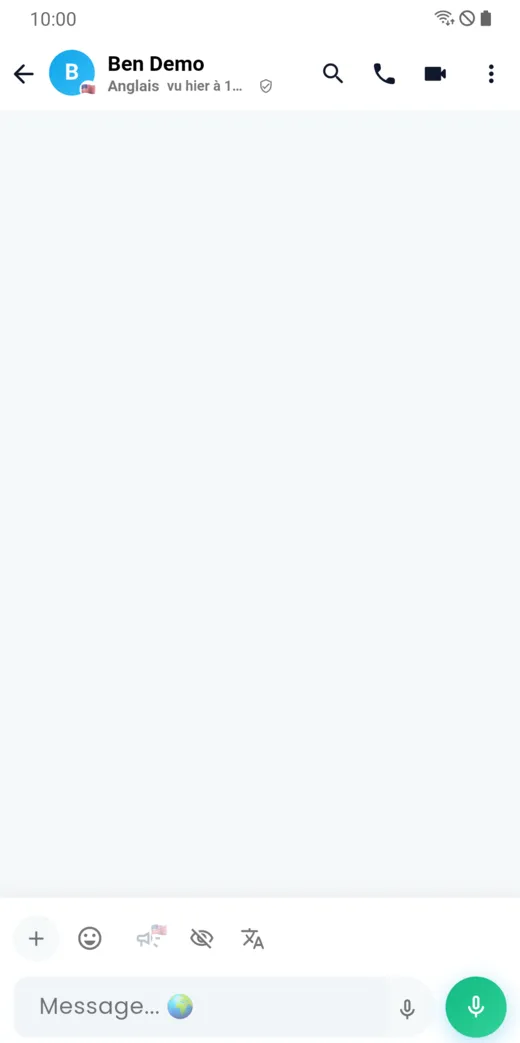
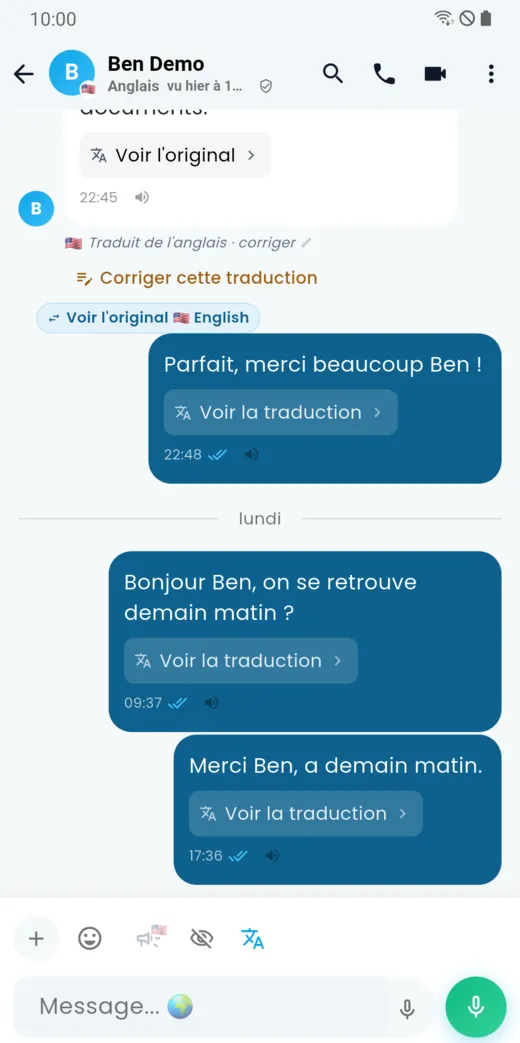
Écrivez votre message dans votre langue et touchez le bouton d’envoi. Votre correspondant le lit dans la sienne. Sous chaque message traduit :
- « Voir l’original » affiche le texte tel qu’il a été écrit ;
- « Corriger cette traduction » vous permet de proposer une meilleure version ;
- le bouton haut-parleur « Écouter » lit le message à voix haute.
Choisir ce que vous voyez
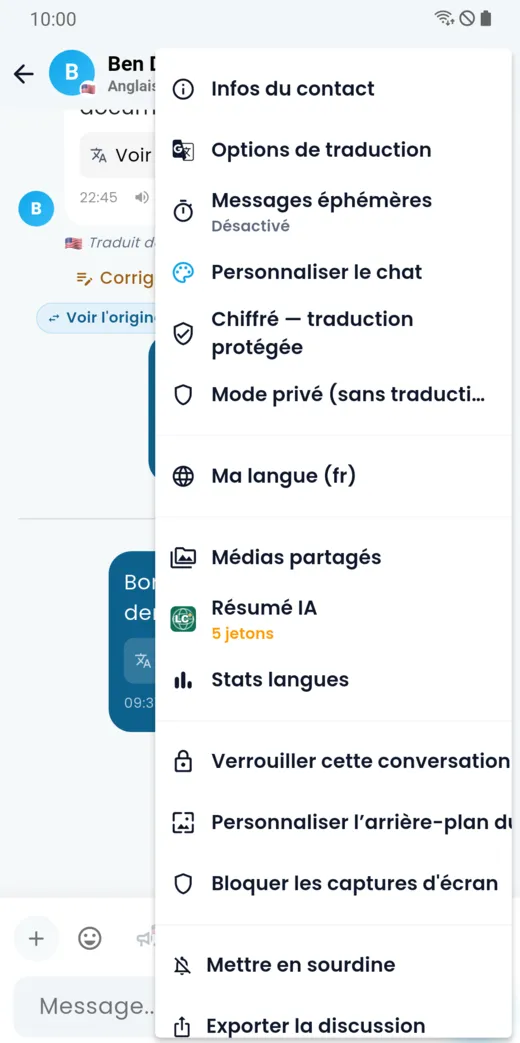
Dans une conversation, touchez ⋮ (Plus d’options), puis Options de traduction.
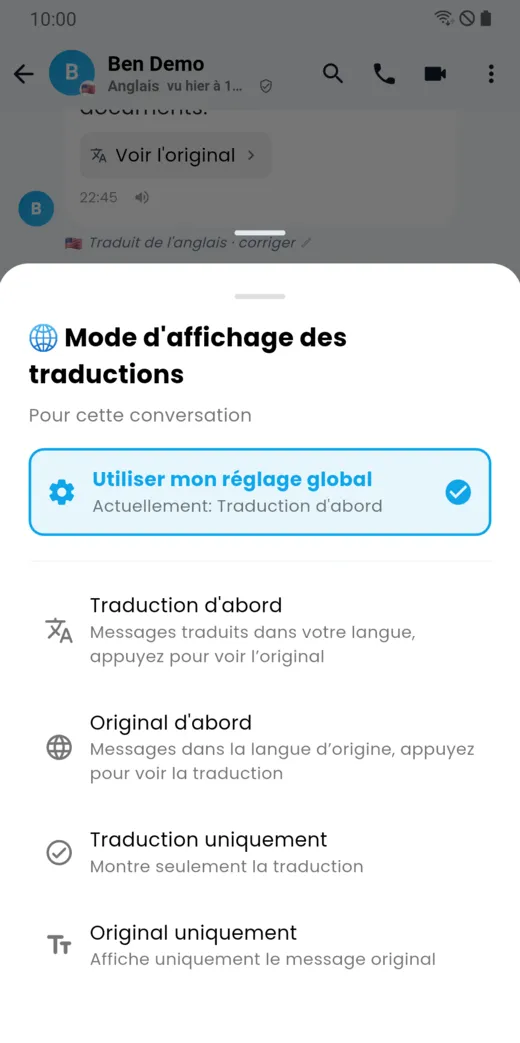
Quatre modes sont possibles : traduction d’abord, original d’abord, traduction uniquement ou original uniquement. Vous pouvez les régler pour une seule conversation, ou garder votre réglage global.
Messages vocaux
Maintenez appuyé le bouton micro pour enregistrer un message vocal. Le message est transcrit et traduit pour votre correspondant, qui peut aussi l’écouter. Un bouton permet d’envoyer votre voix dans la langue du contact, et un autre de dicter un message au lieu de le taper.
Photos, fichiers et autres pièces jointes
Touchez le bouton + de la zone de saisie.
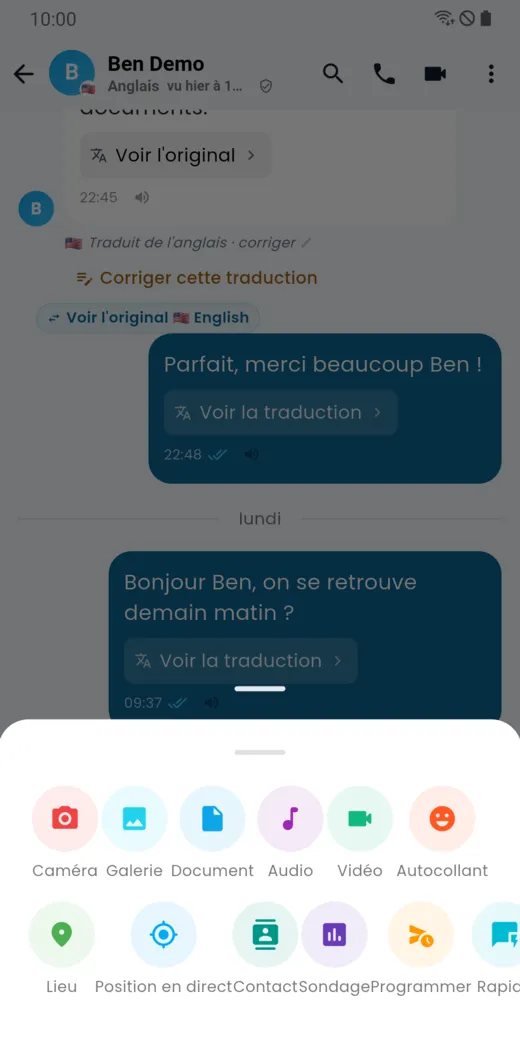
Vous pouvez joindre une photo prise sur le moment, une image de la galerie, un document, un fichier audio ou vidéo, un autocollant, un lieu (et votre position en direct, si vous le décidez), un contact ou un sondage. Vous pouvez aussi programmer l’envoi d’un message.
Messages éphémères et mode privé
Le menu d’une conversation permet d’activer les messages éphémères (ils disparaissent après un délai), de verrouiller la conversation, de bloquer les captures d’écran, de mettre la conversation en sourdine ou de l’exporter. Le mode privé envoie sans traduction.
Bloquer ou signaler quelqu’un
Ces actions se trouvent dans Infos du contact. Le guide « Compte, langues et confidentialité » les décrit.
Cette page ne répond pas à votre question ?
Posez-la dans la fenêtre d’aide, ou écrivez à support@libcomplus.com.
Poser une question