

Le traducteur de poche
Traduire du texte, une conversation à voix haute, une photo, un document ou des phrases toutes faites.
L’onglet Trad. réunit tout ce qu’il faut pour comprendre quelqu’un, ou être compris, sans passer par une conversation.
Première ouverture
La première fois, une courte présentation en trois étapes s’affiche. Touchez Suivant pour la lire, ou Passer pour la fermer.
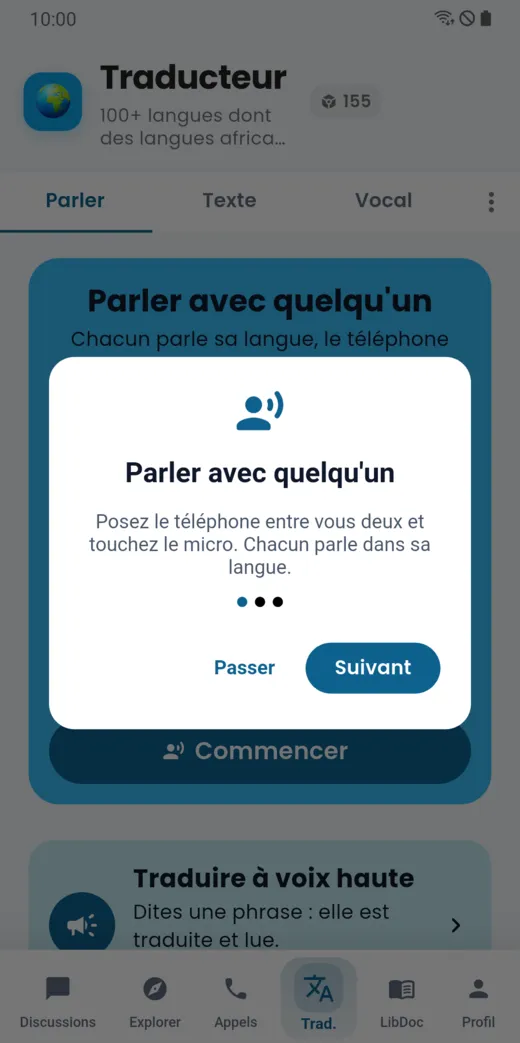
Parler avec quelqu’un
C’est le mode « conversation face à face » : posez le téléphone entre vous deux et touchez le micro. Chacun parle dans sa langue, et le téléphone traduit à voix haute.
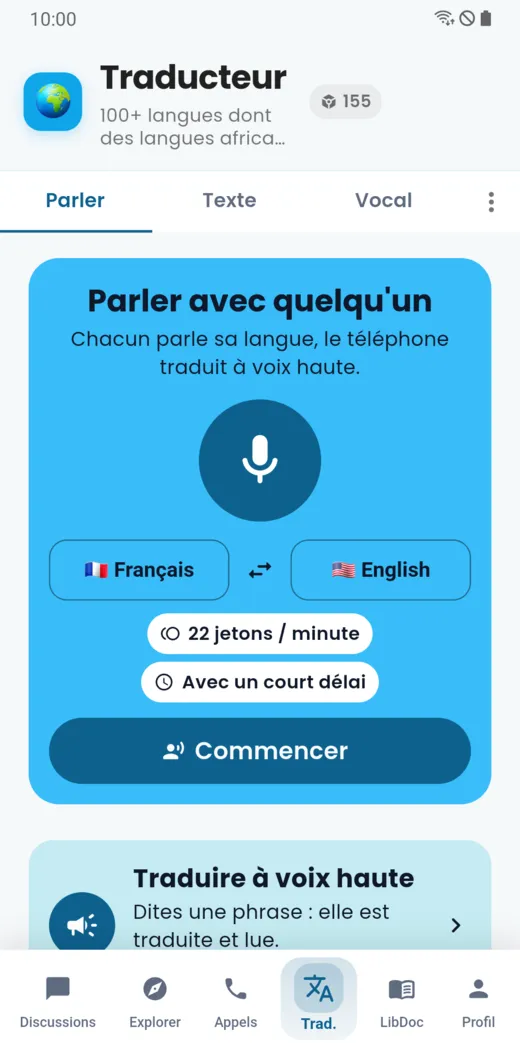
- Vérifiez votre langue et la langue de l’autre personne ; le bouton central les échange.
- Touchez Commencer.
- Parlez : la phrase est traduite et lue à voix haute.
Le prix par minute est indiqué sur l’écran avant de commencer.
Autres façons de traduire
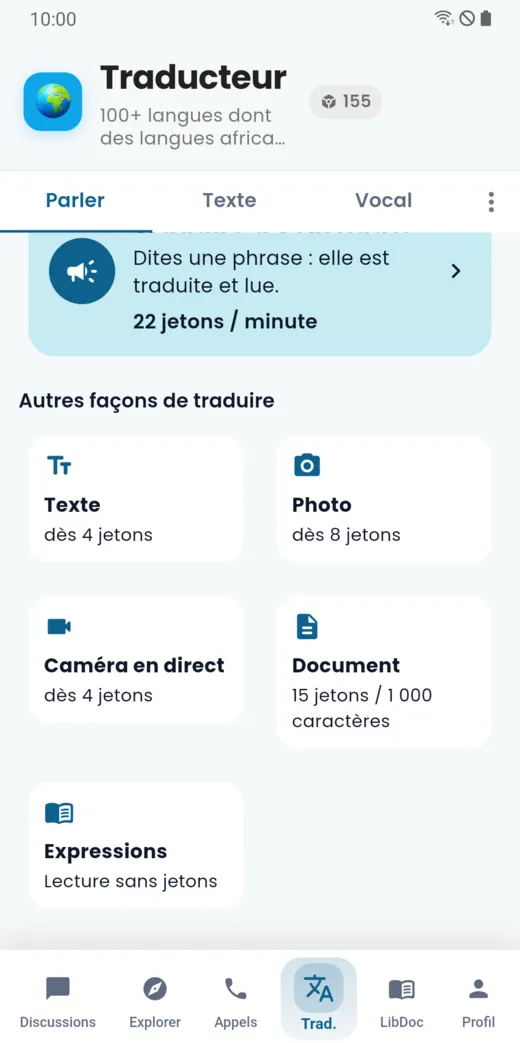
Sous le mode conversation, la liste « Autres façons de traduire » donne accès au texte, à la photo, à la caméra en direct, aux documents et aux expressions. Le prix de départ de chacune est affiché.
Traduire un texte
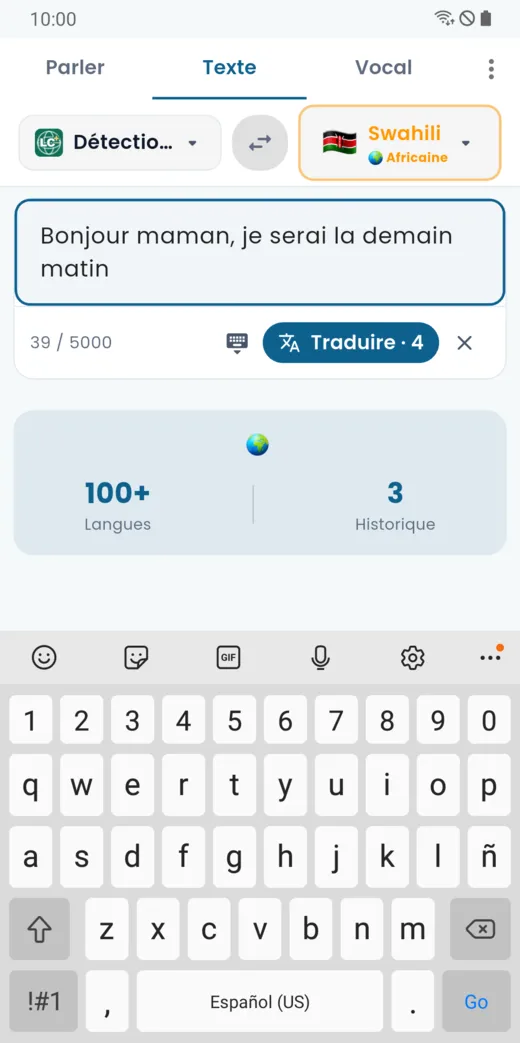
Ouvrez l’onglet Texte, tapez ou collez votre texte (5 000 caractères au plus), choisissez la langue d’arrivée et touchez Traduire. La langue de départ peut être détectée automatiquement.
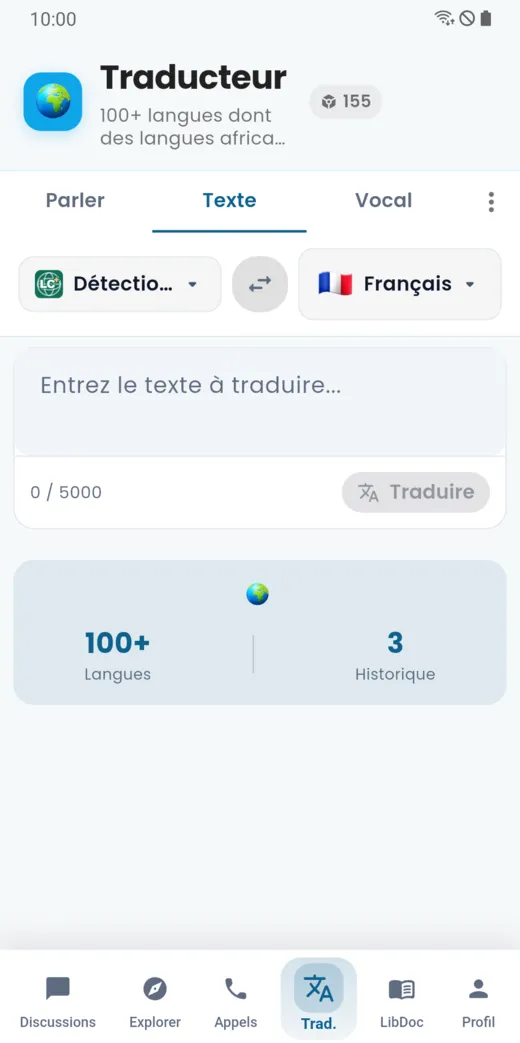
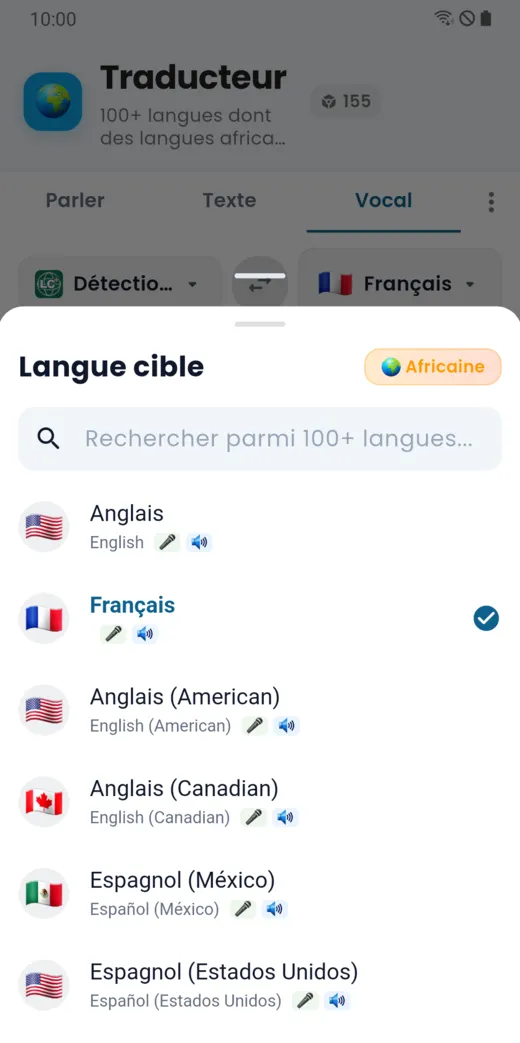
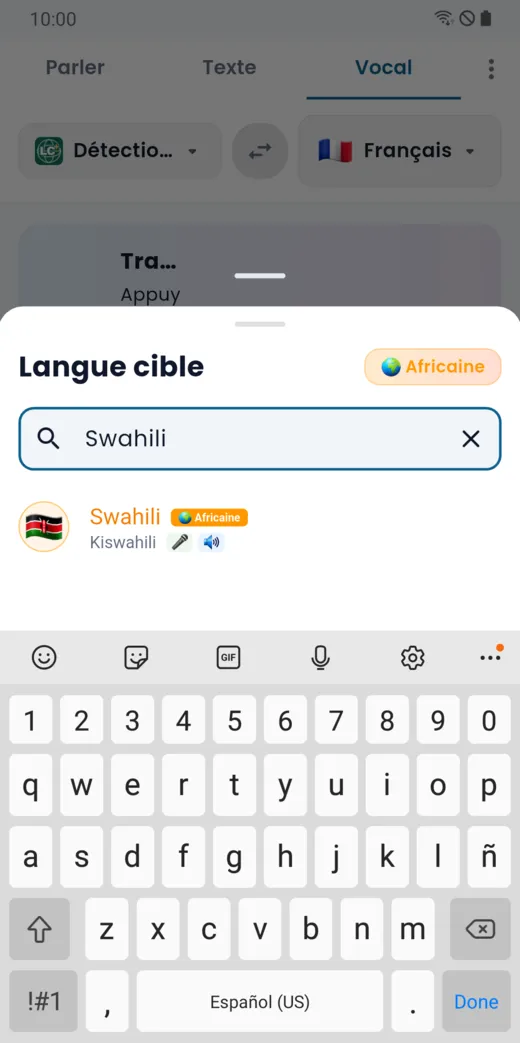
Pour choisir une langue, touchez le nom de la langue : une liste s’ouvre, avec un champ de recherche.
Le bouton Traduire indique le prix en jetons.
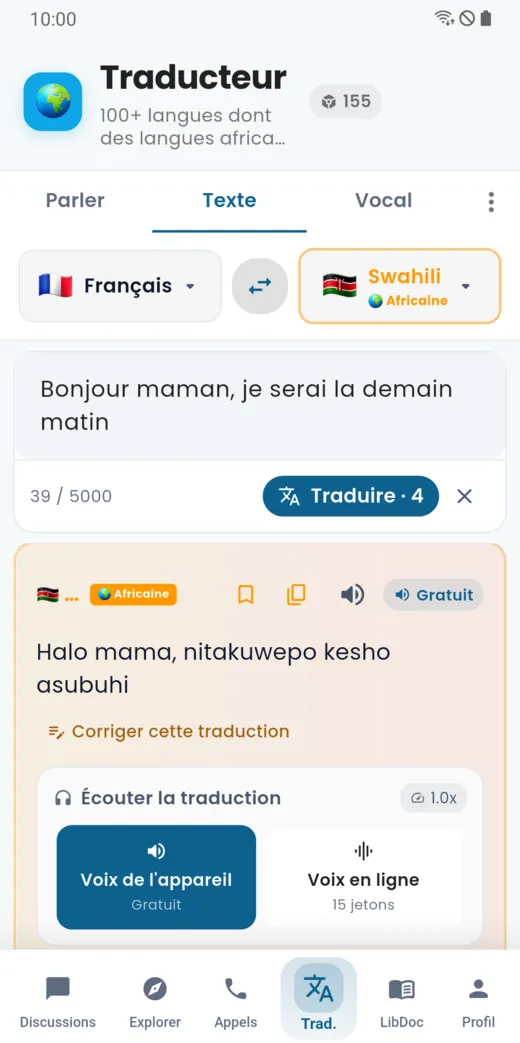
Le résultat s’affiche sous le texte. Vous pouvez le copier, l’ajouter aux favoris, l’écouter, ou corriger la traduction si elle vous semble fausse.
Traduire une photo
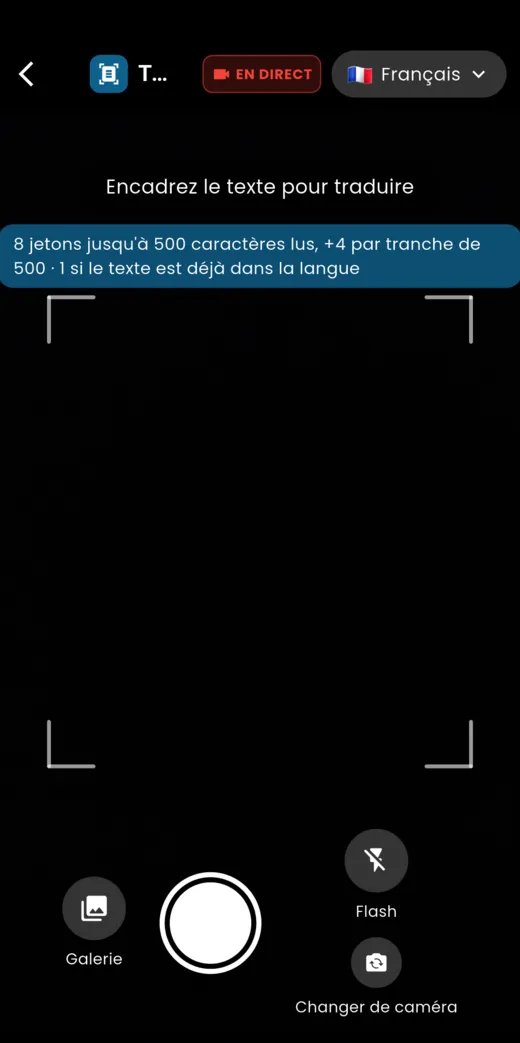
Touchez Photo, cadrez un panneau, un menu ou une page, puis touchez le bouton rond. La Galerie permet de choisir une photo déjà prise. La caméra en direct traduit en continu ce que vous filmez.
Traduire un document
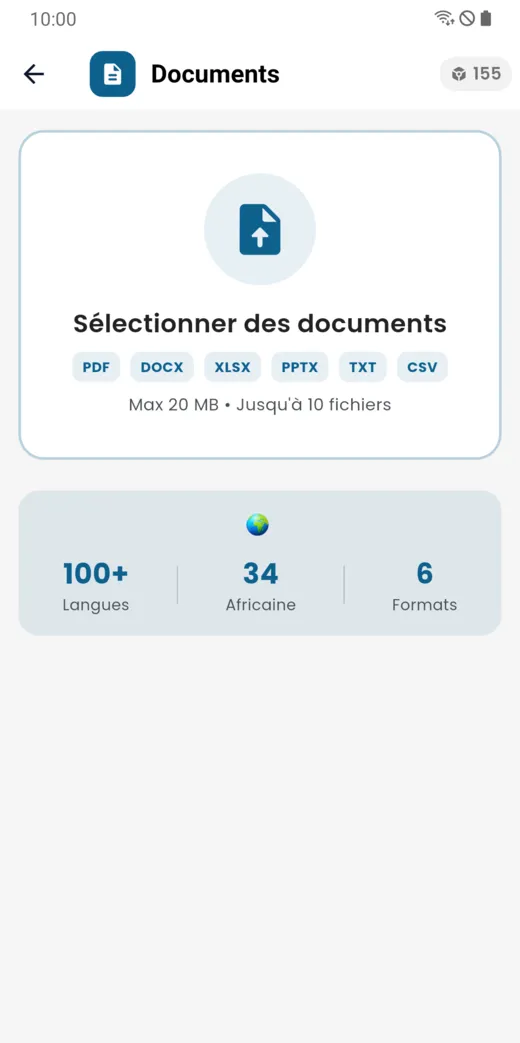
Touchez Document pour importer un fichier PDF, Word, Excel, PowerPoint, texte ou CSV. La taille et le nombre de fichiers sont indiqués à l’écran.
Les expressions
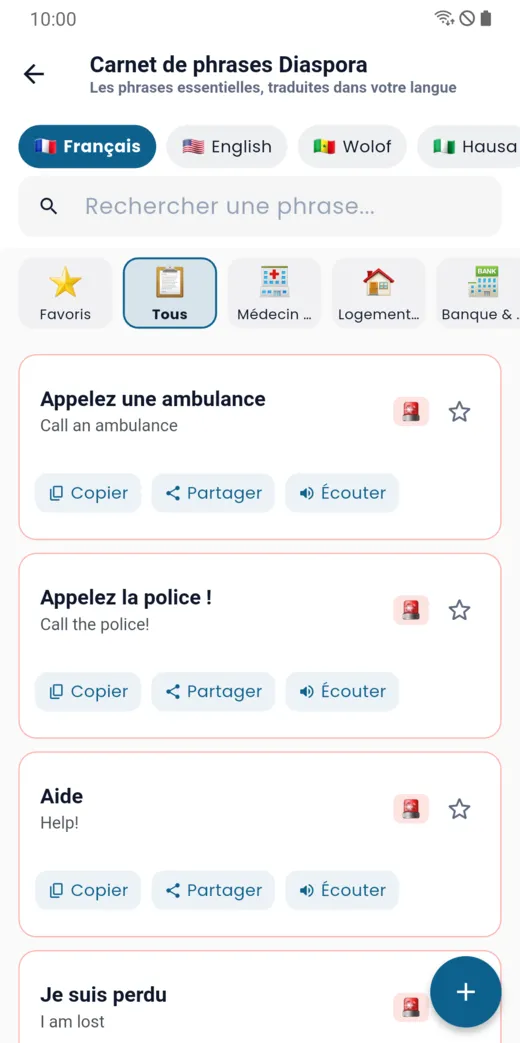
Le carnet d’expressions réunit des phrases utiles (urgences, santé, logement, banque…) dans plusieurs langues. Les lire ne consomme pas de jetons ; vous pouvez les copier, les partager, les écouter ou les mettre en favoris.
Plus de 100 langues, dont des langues africaines
Le sélecteur de langue propose plus de 100 langues, dont des langues africaines. Si une voix de synthèse n’existe pas encore pour une langue, la traduction écrite reste disponible.
Cette page ne répond pas à votre question ?
Posez-la dans la fenêtre d’aide, ou écrivez à support@libcomplus.com.
Poser une question